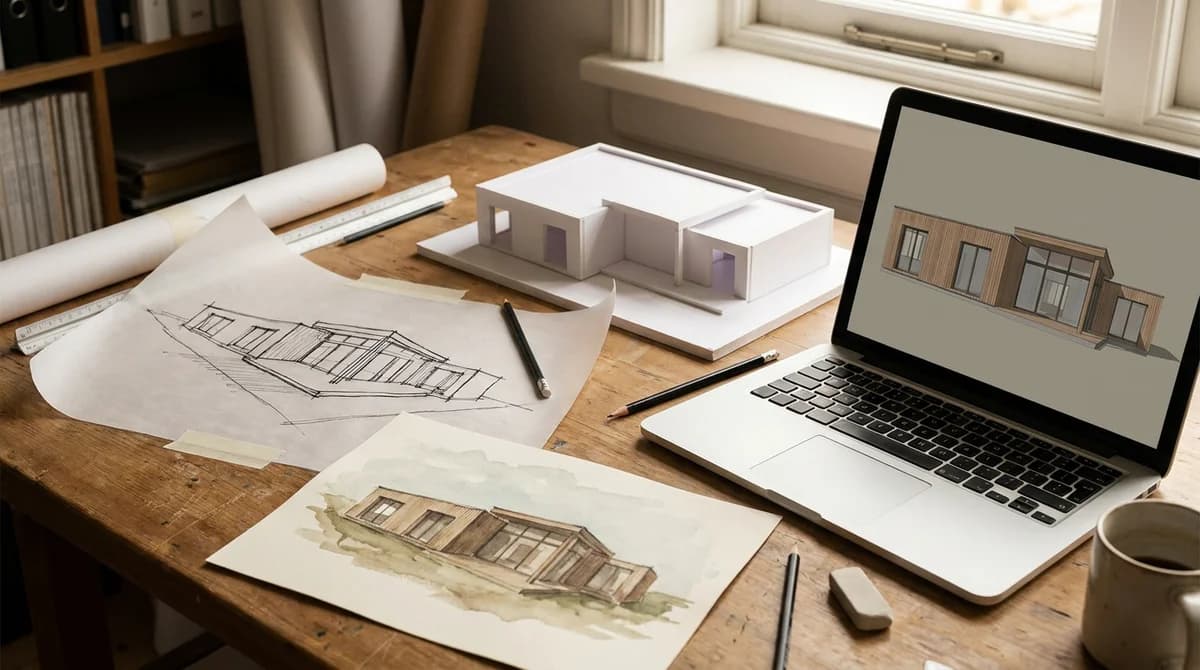
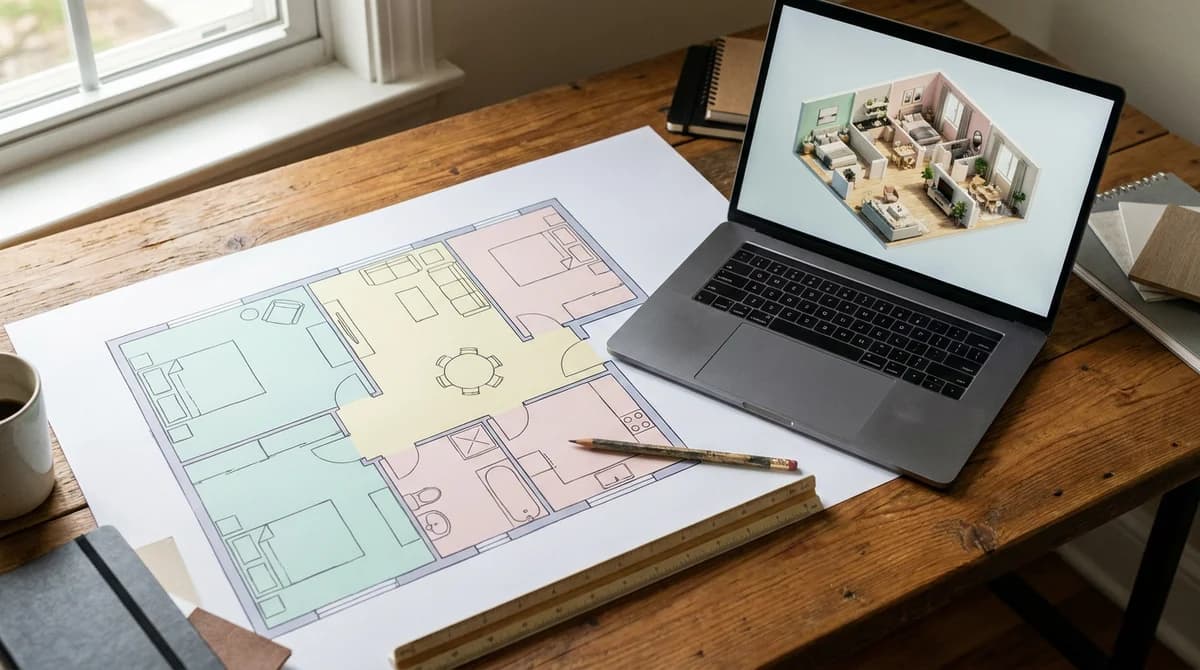
SketchUp rendern: 5 Methoden (Plugins, Echtzeit, AI)
Oct 13, 2026 · 13 Min. Lesezeit
SketchUp rendern, fünf Methoden: V-Ray, Enscape, Twinmotion, das integrierte AI Render und ein Weg ohne Plugin, der eine exportierte Ansicht in 60 Sekunden zum Rendering macht.
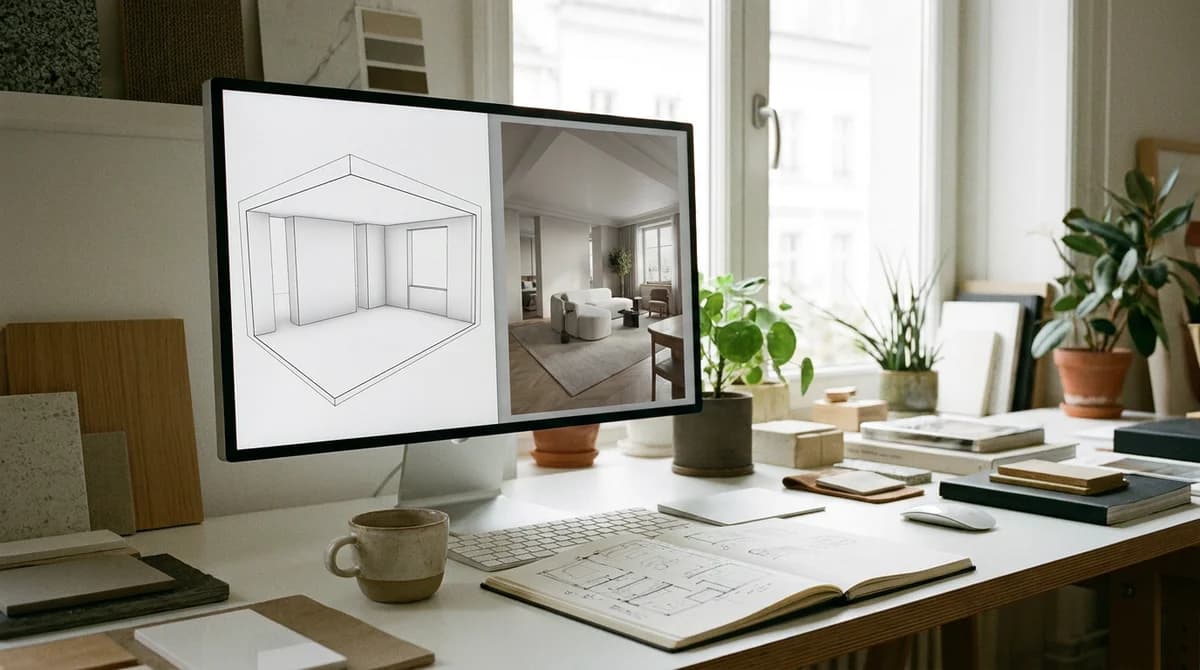
Wer in SketchUp rendern will, hat fünf echte Optionen: das V-Ray-Plugin für maximale Kontrolle, Enscape oder Twinmotion für Rundgänge in Echtzeit, die integrierte AI-Funktion SketchUp Diffusion oder den Export eines Viewport-Bildes, das ein AI-Tool wie RoomLift ohne Plugin und ohne GPU rendert. Zu jeder Methode finden Sie unten nummerierte Schritte.
Was brauchen Sie, bevor Sie in SketchUp rendern?
Über die meisten schlechten Renderings ist entschieden, bevor das Rendern überhaupt beginnt. Eine Engine kann nur beleuchten, was Sie modelliert haben, und nur texturieren, was Sie zugewiesen haben. Bringen Sie deshalb zuerst vier Dinge in Ordnung:
- Ein sauberes Modell: nicht verwendete Komponenten entfernen (Purge Unused), umgedrehte Flächen korrigieren (blaue Rückseiten rendern matt oder schwarz), Hilfslinien und Schnittebenen ausblenden.
- Materialien in SketchUp zugewiesen, zumindest als Platzhalter.
- Eine gespeicherte Scene mit der Kamera auf Augenhöhe.
- Eine Geo-Position und eine feste Schattenzeit, damit der Sonnenstand eine bewusste Entscheidung ist und kein Standardwert.
Auch Ihr Abo spielt eine Rolle. In den USA listet Trimble Go mit 10,75 US-Dollar, Pro mit 33,25 US-Dollar und Studio mit 68,25 US-Dollar pro Nutzer und Monat bei jährlicher Abrechnung, und nur Studio enthält V-Ray. Die Methoden 1 bis 3 brauchen die Desktop-App (Pro oder Studio), Methode 4 läuft mit allen drei Abos, und Methode 5 funktioniert mit jedem Abo, weil sie nur ein exportiertes Bild braucht.
Methode 1: Wie rendern Sie in SketchUp mit V-Ray?
V-Ray für SketchUp ist der klassische Weg: ein CPU- und GPU-Raytracer von Chaos mit voller Kontrolle über Lichter, Kameras und Materialien, dazu die Asset-Bibliothek Chaos Cosmos. Chaos verkauft ihn als kostenpflichtiges Abo (Solo, Premium und Collection) mit 30-tägiger Testversion, und in SketchUp Studio ist er bereits enthalten.
- Installieren Sie V-Ray über Ihr Chaos-Konto und starten Sie SketchUp neu. Die V-Ray-Symbolleiste und der Asset Editor erscheinen.
- Ersetzen Sie im Asset Editor die flachen SketchUp-Farben durch V-Ray-Materialien oder ziehen Sie Materialien aus Chaos Cosmos hinein.
- Aktivieren Sie V-Ray Sun and Sky, das den Schatteneinstellungen von SketchUp folgt, und setzen Sie bei Innenräumen ein Rectangle Light in die Fenster.
- Speichern Sie eine Scene auf Augenhöhe und stellen Sie Belichtung und Weißabgleich in den V-Ray-Kameraeinstellungen ein.
- Klicken Sie auf Render Interactive, um eine Vorschau zu sehen, während Sie an Materialien und Lichtern feilen.
- Legen Sie die Ausgabegröße fest, schalten Sie den interaktiven Modus aus, klicken Sie auf Render und speichern Sie das Bild aus dem V-Ray Frame Buffer.
V-Ray ist hier der langsamste Weg und zugleich der am besten steuerbare: In unserem Vergleich von Rendering-Software für Innenarchitektur braucht eine V-Ray-Szene je nach Komplexität und Hardware Minuten bis Stunden. Dafür bekommen Sie das realistischste Bild auf dieser Liste.
Methode 2: Wie rendern Sie in SketchUp mit Enscape?
Enscape ist ein Echtzeit-Plugin: ein Klick, ein zweites Fenster geht auf, und Sie laufen durch das Modell, während das Rendering bei jeder Bearbeitung live nachzieht. Es ist der schnellste Weg zu einem überzeugenden SketchUp-Rendering, ohne eine Render-Engine lernen zu müssen. Chaos verkauft es als kostenpflichtiges Abo (Solo, Premium und Collection) mit 14-tägiger Geld-zurück-Garantie. Es läuft in SketchUp, Revit, Rhino, Archicad und Vectorworks.
- Installieren Sie Enscape über den Chaos-Installer. In SketchUp erscheint eine Symbolleiste.
- Weisen Sie zuerst SketchUp-Materialien zu. Enscape liest sie anhand des Namens und wertet gängige Materialien (Gras, Wasser, Glas) automatisch auf.
- Klicken Sie auf Start Enscape. Das Renderfenster öffnet sich und spiegelt Ihre SketchUp-Kamera.
- Platzieren Sie Personen, Pflanzen und Möbel aus der Enscape Asset Library.
- Wählen Sie unter Visual Settings einen Rendering-Stil, stellen Sie die Tageszeit ein und passen Sie die Belichtung an.
- Klicken Sie auf Screenshot für ein Standbild oder nehmen Sie mit dem Video Editor einen Kamerapfad mit Keyframes auf; die Auflösung legen Sie vorher unter Capture fest.
Der Kompromiss: Sie brauchen eine dedizierte Grafikkarte, und der Look ist gutes Echtzeit-Rendering statt Raytracing-Feinschliff.
Methode 3: Wie rendern Sie ein SketchUp-Modell in Twinmotion?
Twinmotion ist das Echtzeit-Visualisierungstool von Epic Games auf Basis der Unreal Engine. Es ist eine eigenständige Anwendung, Sie schicken das Modell also mit dem kostenlosen Datasmith Exporter hinüber und halten es synchron. Herausragend ist das Lizenzmodell: Laut der Zusammenfassung der Epic-Bedingungen durch IMAGINiT ist Twinmotion für Unternehmen mit weniger als 1 Million US-Dollar Jahresbruttoumsatz sowie für Studierende, Lehrende und Hobbyanwender kostenlos. Darüber kostet eine Lizenz 445 US-Dollar pro Jahr und enthält zusätzlich das Teilen über Twinmotion Cloud.
- Installieren Sie den Datasmith Exporter für Twinmotion und Unreal Engine aus dem Extension Warehouse. Er ist kostenlos und unterstützt aktuelle und kürzlich erschienene SketchUp-Pro-Versionen.
- Bereiten Sie das Modell vor: bereinigen, lose Geometrie gruppieren und Tags umbenennen („Exterior Vegetation“ statt „Tag37“), damit Sie sie in Twinmotion ein- und ausschalten können.
- Starten Sie in Twinmotion eine Direct-Link-Verbindung (in aktuellen Versionen unter File > Direct Link > Connect).
- Klicken Sie in SketchUp in der Datasmith-Symbolleiste auf Synchronize with Direct Link. Die Geometrie kommt mit Platzhaltermaterialien an. Aktivieren Sie Direct Link Auto Sync, damit jede Änderung automatisch übertragen wird.
- Ordnen Sie die wichtigsten Materialien in Twinmotion neu zu (Fassade, Dach, Glas, Boden) und fügen Sie dann Sonne, Vegetation und Personen hinzu. Die Materialien überstehen spätere Synchronisierungen.
- Exportieren Sie ein Standbild, ein Panorama oder ein Video über den Export-Tab. Wenn Direct Link an schweren Inhalten aus dem 3D Warehouse scheitert, nutzen Sie stattdessen Export to Datasmith File oder FBX.
Die Einrichtung dauert länger als bei Enscape, aber ein kleines Büro bekommt so Standbilder und Kamerafahrten ohne Lizenzkosten.
Methode 4: Wie nutzen Sie SketchUp Diffusion (AI Render) direkt in SketchUp?
SketchUp Diffusion ist Trimbles eigener generativer AI-Renderer, in neueren Versionen als AI Render bezeichnet. Er nimmt den aktuellen Viewport plus einen Text-Prompt und liefert in Sekunden ein stilisiertes Bild. Trimble stellt ihn aktiven Go-, Pro- und Studio-Abonnenten über SketchUp Labs „für begrenzte Zeit kostenlos“ zur Verfügung; Preisänderungen werden mindestens 30 Tage im Voraus angekündigt. Mitgeliefert werden acht Presets, von Interior Photorealistic bis Pencil Sketch und Physical Model.
- Installieren Sie Diffusion auf dem Desktop aus dem Extension Warehouse. In der Web- und iPad-App ist es ein natives Werkzeug.
- Wählen Sie den Bildausschnitt. Diffusion rendert den Viewport so, wie er ist. Stellen Sie also Ihre Scene ein und blenden Sie Hilfsgeometrie aus.
- Öffnen Sie das Diffusion-Panel und wählen Sie ein Preset, zum Beispiel Interior Photorealistic.
- Schreiben Sie einen kurzen Prompt für Materialien und Stimmung („Eichenboden, Leinenbettwäsche, weiches Morgenlicht“) und einen Negativ-Prompt für alles, was Sie nicht sehen wollen.
- Setzen Sie die Regler: „respect model geometry“ hält die AI nah an Ihrem Modell, „prompt influence“ lässt den Text stärker durchgreifen.
- Generieren Sie, speichern Sie die beste Variante und verfeinern Sie das Ergebnis mit dem Preset Auto plus einem Folge-Prompt.
Die Grenze ist die Präzision: Türen wandern, Fenster vermehren sich, und spezifizierte Produkte überleben nicht. Nutzen Sie es, um Richtungen auszuloten, und wechseln Sie zu einem Plugin, sobald die Geometrie exakt sein muss.
Methode 5: Wie bekommen Sie ein AI-Rendering aus SketchUp ohne Plugin?
Sie brauchen weder Plugin noch GPU noch Studio-Lizenz, um ein fotorealistisches Bild aus SketchUp zu bekommen. Jede exportierte Ansicht ist ein Bild, und RoomLift rendert Bilder: Ein 2D-Export geht hinein, und in etwa 60 Sekunden kommt eine gerenderte Version genau dieses Raums heraus, in bis zu 4K, für 1–5 € pro Bild statt der 200–500 €, die ein klassisches Rendering kostet (RoomLift).
Die Einschränkung: RoomLift öffnet keine .skp-Dateien. Es nimmt Fotos, Screenshots und exportierte Ansichten (JPG, PNG) an, nie Modelldateien, und die Ergebnisse sind Marketingbilder, keine Planungs- oder Baudokumente.
- Richten Sie die Ansicht ein: Scene gespeichert, Kamera auf Augenhöhe, ein schattierter Stil mit sichtbaren Kanten, flache Materialien zugewiesen, damit die AI Boden und Wand unterscheiden kann.
- Exportieren Sie die Ansicht: File > Export > 2D Graphic, als PNG mit mindestens 1920 Pixeln Breite. Ein Screenshot geht auch; schneiden Sie die Symbolleisten weg.
- Melden Sie sich bei RoomLift an (5 kostenlose Renderings bei der Registrierung), öffnen Sie Photo Enhance, wählen Sie Zeichnung zu Rendering (Drawing to Render) und laden Sie das PNG hoch.
- Wählen Sie ein Stil-Preset oder fügen Sie eine Materialnotiz ein („Boden aus Weißeiche, Leinenbettwäsche in Haferbeige, verputzte Wände, Morgenlicht von links“). Mit Modern und Scandi liegen Sie selten falsch: 31 % bzw. 29 % aller Staging-Anfragen der letzten 12 Monate (RoomLift-Plattformdaten).
- Generieren Sie und prüfen Sie das Rendering gegen Ihren Export: Geometrie, Fensterposition und Kamera sollten übereinstimmen.
- Laden Sie das Bild in bis zu 4K herunter, lassen Sie Restyle für einen zweiten Stil laufen oder schicken Sie das Rendering an Video Maker für einen kurzen Clip.
Ziehen Sie den Regler, um den SketchUp-Viewport eines Schlafzimmers mit dem RoomLift-Rendering derselben Ansicht zu vergleichen:
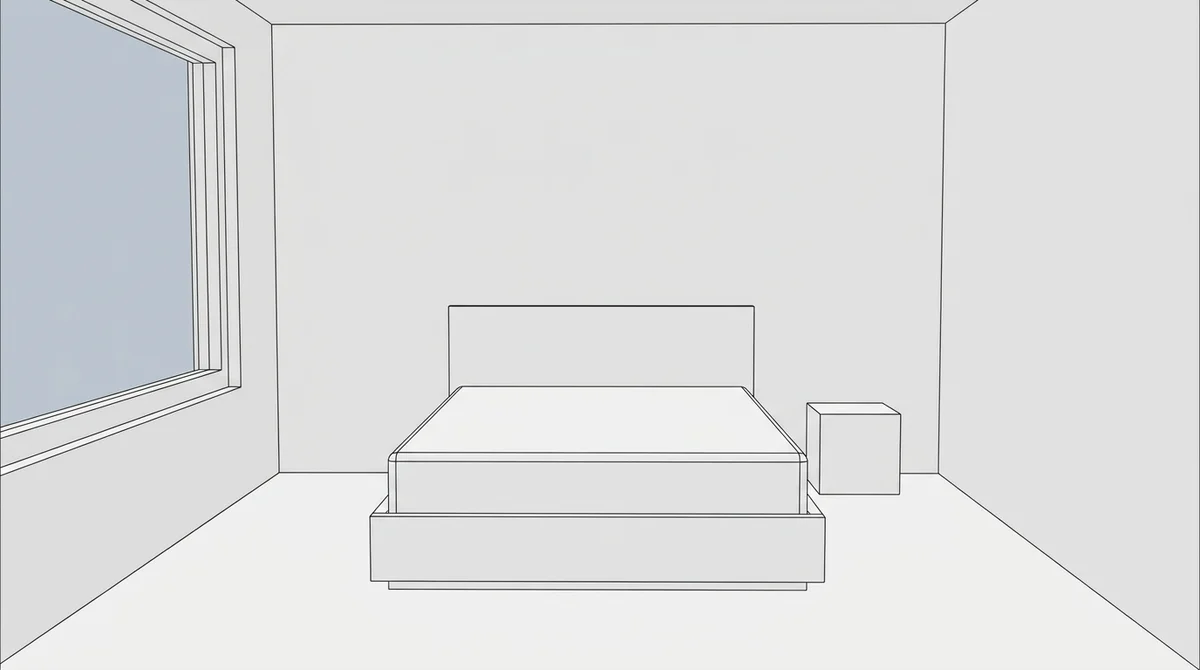
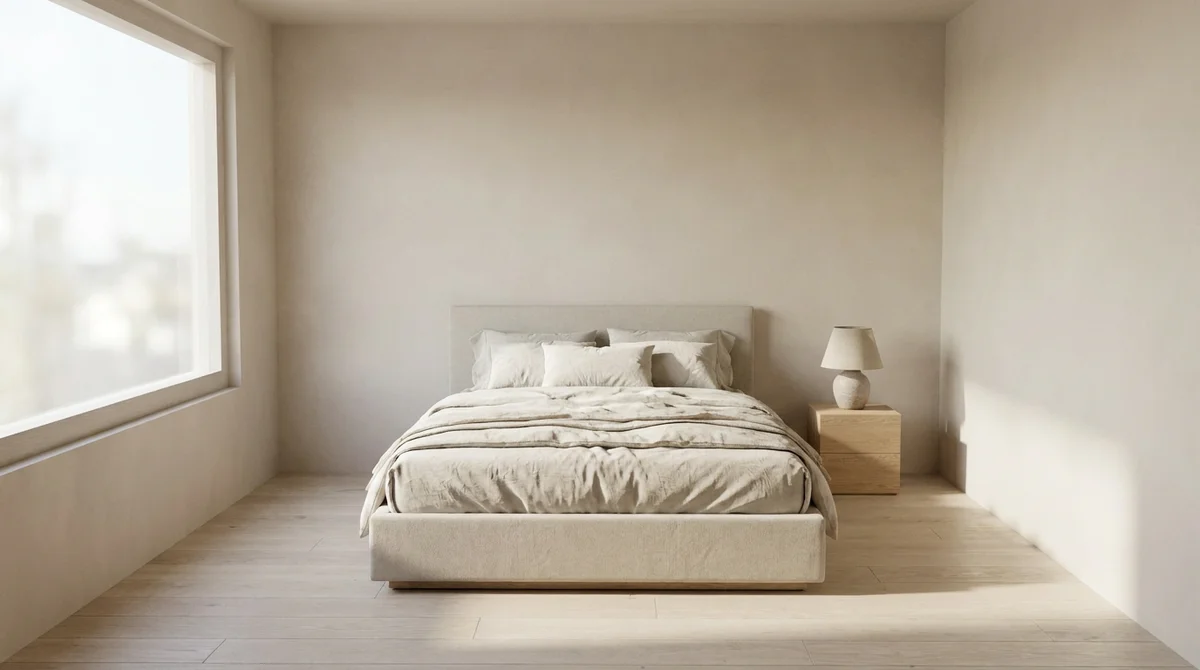
Diesen Weg gehen die meisten Innenarchitekten, die mit RoomLift arbeiten, wenn es um Freigaben geht: drei Stile desselben Raums, generiert noch während des Termins. Wenn ein Kunde Fliesen zählen muss, geht es zurück zu V-Ray.
Welche SketchUp-Rendering-Methode sollten Sie wählen?
Preise ändern sich; prüfen Sie vor dem Kauf die Seiten der Anbieter.
| Methode | Realismus | Lernkurve | Hardware | Preismodell |
|---|---|---|---|---|
| V-Ray für SketchUp | Am höchsten, Raytracing | Steil | Starke CPU oder GPU | Kostenpflichtiges Abo, 30-tägige Testversion; in SketchUp Studio enthalten |
| Enscape | Hoch, Echtzeit | Gering | Dedizierte GPU | Kostenpflichtiges Abo, 14-tägige Geld-zurück-Garantie |
| Twinmotion | Hoch, Echtzeit | Mittel | Dedizierte GPU | Kostenlos unter 1 Million US-Dollar Jahresumsatz, sonst 445 US-Dollar pro Lizenz und Jahr |
| SketchUp Diffusion (AI Render) | Stilisiert bis fotorealistisch; Geometrie kann abweichen | Sehr gering | Keine zusätzliche (Cloud) | In Go, Pro und Studio enthalten, „für begrenzte Zeit kostenlos“ |
| Bild exportieren, mit RoomLift rendern | Fotorealistisch, an die exportierte Ansicht gebunden | Sehr gering | Keine (Browser) | 5 kostenlose Renderings bei der Registrierung, danach etwa 1–5 € pro Bild |
Nach Aufgabe:
| Aufgabe | Beste Wahl |
|---|---|
| Finales Marketingbild für das Exposé | V-Ray |
| Live-Rundgang im Kundentermin | Enscape oder Twinmotion |
| Kamerafahrt mit kleinem Budget | Twinmotion (kostenlose Stufe) |
| Schneller Stimmungstest beim Modellieren | SketchUp Diffusion |
| Drei Stilvarianten für einen Kunden bis heute Abend | Bild exportieren, mit RoomLift rendern |
| Einen leeren Raum aus einem Foto einrichten | RoomLift Restyle |
Was auch immer Sie wählen: Das Bild soll überzeugen, nicht dokumentieren. 81 % der Käufer sagen, dass Staging es ihnen leichter macht, sich eine Immobilie als ihr eigenes Zuhause vorzustellen (NAR Profile of Home Staging, US-Studie), und ein möbliertes Rendering leistet genau das, was ein Weißmodell nicht kann. Das weitere Feld, einschließlich Lumion, D5 und Blender, finden Sie in unserem Vergleich von Architektur-Rendering-Software.
Haben Sie eine SketchUp-Ansicht parat? Exportieren Sie sie als PNG, laden Sie sie bei RoomLift hoch und erhalten Sie in etwa 60 Sekunden ein fotorealistisches Rendering, ohne Plugin und ohne GPU. Ihre ersten 5 Renderings sind kostenlos.
Stage your first room in 20 seconds. No design skills needed.
Vorbereitungstipps, die jedes SketchUp-Rendering verbessern
Vier Gewohnheiten verbessern alle fünf Methoden, weil sie den Input in Ordnung bringen und nicht die Engine.
Szenenaufbau. Bereinigen Sie das Modell, korrigieren Sie umgedrehte Flächen und legen Sie Staffage (Personen, Pflanzen, Autos) auf einen eigenen Tag, damit Sie sie für einen sauberen Export ausschalten können.
Kamerahöhe. Setzen Sie die Kamera auf Augenhöhe, bei Innenräumen etwa 1,5 bis 1,6 Meter, mit Zweipunktperspektive, damit Vertikalen vertikal bleiben. Weiten Sie das Sichtfeld für kleine Räume ein wenig, aber hören Sie auf, bevor sich die Ecken verzerren.
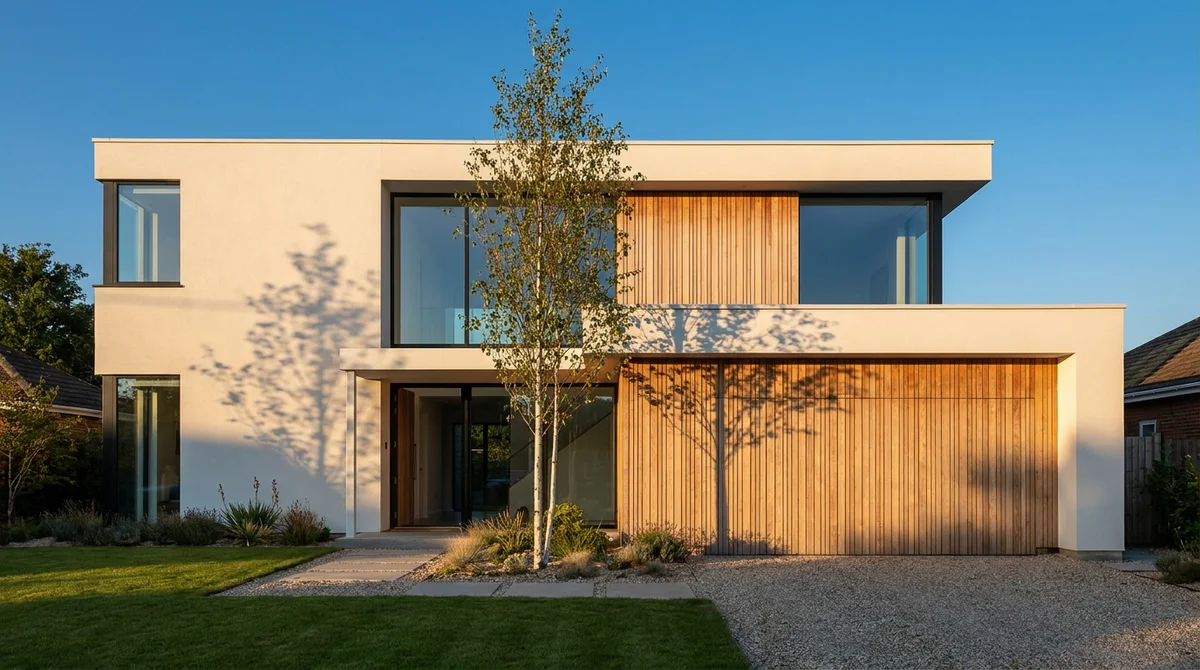
Sonnenstand. Verorten Sie das Modell geografisch und stellen Sie dann im Shadows-Panel ein Datum und eine Uhrzeit ein, bei denen das Licht in flachem Winkel über die Fassade streift. Tiefes, warmes Licht ist genau das, was Kunden nachfragen: Golden Hour und virtuelles Twilight stehen bei RoomLift für jeweils 13 % der Nachfrage nach Fotobearbeitungs-Presets (RoomLift-Plattformdaten).
Materialien vor dem Rendern. Die Engine kann nur abbilden, was Sie zugewiesen haben. Skalieren Sie Texturen korrekt (eine Diele 15 Zentimeter breit, nicht 1,5 Meter) und benennen Sie sie eindeutig, damit Enscape und Twinmotion sie zuordnen können; für die AI-Wege reichen flache Platzhalterfarben.
Häufig gestellte Fragen
Kann man in SketchUp ohne Plugin rendern?
Ja. SketchUp Diffusion ist in aktuellen Go-, Pro- und Studio-Abos enthalten und in der Web- und iPad-App ein natives Werkzeug. Sie können außerdem jede Ansicht als PNG exportieren (File > Export > 2D Graphic) und bei RoomLift hochladen, das das Bild ohne Plugin und ohne GPU rendert. RoomLift nimmt ausschließlich Bilder an, keine .skp-Dateien.
Ist V-Ray oder Enscape besser für SketchUp?
V-Ray ist die bessere Wahl für finale, per Raytracing berechnete Bilder, bei denen Sie jedes Licht und jedes Material selbst steuern, und es ist in SketchUp Studio enthalten. Enscape ist die bessere Wahl für Tempo: Es rendert in Echtzeit und lässt Sie Kunden live durch das Modell führen. Beide sind kostenpflichtige Chaos-Abos; V-Ray bietet eine 30-tägige Testversion, Enscape eine 14-tägige Geld-zurück-Garantie.
Ist Twinmotion zusammen mit SketchUp kostenlos nutzbar?
Laut der Zusammenfassung der Epic-Lizenzbedingungen durch IMAGINiT ist Twinmotion für Unternehmen mit weniger als 1 Million US-Dollar Jahresbruttoumsatz sowie für Studierende, Lehrende und Hobbyanwender kostenlos. Oberhalb dieser Schwelle kostet eine Lizenz 445 US-Dollar pro Jahr und enthält zusätzlich das Teilen über Twinmotion Cloud. Der Datasmith Exporter, der SketchUp Pro mit Twinmotion verbindet, ist eine kostenlose Erweiterung und unterstützt aktuelle und kürzlich erschienene SketchUp-Pro-Versionen.
Wie lange dauert das Rendern in SketchUp?
Ein V-Ray-Innenraum kann je nach Komplexität und Hardware Minuten bis Stunden pro Szene brauchen. Enscape und Twinmotion rendern in Echtzeit, ein Standbild dauert also Sekunden. SketchUp Diffusion liefert Bilder in Sekunden, und RoomLift rendert eine exportierte Ansicht in etwa 60 Sekunden. Bei jeder Methode geht der größte Teil der Zeit in den Szenenaufbau, nicht in das Rendering.
Kann RoomLift meine SketchUp-Datei öffnen?
Nein. RoomLift rendert Bilder, keine Modelldateien: Es nimmt Fotos, Screenshots und exportierte Ansichten wie JPG und PNG an und liest keine .skp-, .dwg-, .rvt- oder PDF-Dateien. Exportieren Sie eine 2D-Grafik aus SketchUp, laden Sie sie hoch, und RoomLift liefert ein fotorealistisches Rendering dieser Ansicht. Das Ergebnis ist ein Marketingbild, kein Planungs- oder Baudokument.
Quellen & Referenzen
- Trimble SketchUp. Plans and Pricing. SketchUp.
- Trimble SketchUp (2023). SketchUp x Generative AI: realize your vision faster with SketchUp Diffusion. Trimble Resource Center.
- SketchUp Help Center. Preset Prompts (AI Render). SketchUp.
- Chaos. V-Ray for SketchUp. Chaos.
- Chaos. Enscape: Buy Online. Chaos.
- Epic Games. Datasmith Exporter Plugins Overview. Twinmotion-Dokumentation.
- IMAGINiT Technologies (2024). Update on Twinmotion Licensing from Epic Games. IMAGINiT Blog.
- Just Necessary (2026). SketchUp to Twinmotion 2026: The Datasmith Workflow Guide. Substack.
- National Association of Realtors (2024). Profile of Home Staging. NAR Research Reports.
Bereit, Ihre Anzeigen zu transformieren?
Richten Sie Ihren ersten Raum ein in 20 Sekunden. Keine Designkenntnisse nötig.